
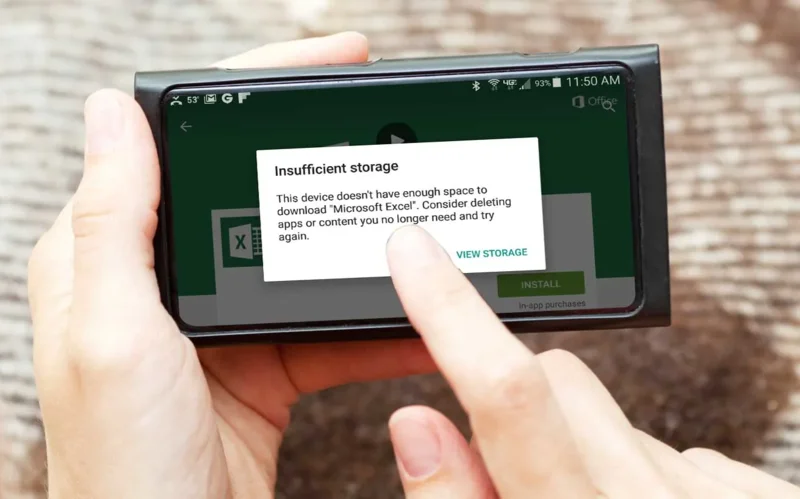
Cum elimini mesajul „spațiu de stocare insuficient” deși ai șters tot
Mesajul „spațiu de stocare insuficient” poate deveni frustrant, mai ales atunci când ai șters deja fișiere, aplicații sau fotografii, dar telefonul sau tableta tot refuză să funcționeze normal.
Problema apare frecvent pe dispozitive cu capacitate redusă de stocare sau pe cele care nu gestionează bine fișierele temporare și memoria cache. De multe ori, spațiul aparent eliberat nu se reflectă în realitate din cauza datelor ascunse.
Verifică dacă datele sunt cu adevărat șterse
Când ștergi o fotografie, un videoclip sau o aplicație, multe sisteme mobile o trimit mai întâi în folderul „Coș de gunoi” sau „Șterse recent”. Acolo, fișierele pot rămâne timp de 30 de zile, ocupând spațiu în continuare.
Pași recomandați:
- Accesează aplicația „Galerie” sau „Poze Google”
- Caută opțiunea „Șterse recent” sau „Coș de gunoi”
- Selectează toate fișierele și elimină-le definitiv
Același lucru este valabil pentru unele aplicații de fișiere, unde documentele și arhivele șterse se mută într-un folder temporar înainte de eliminarea definitivă.
Curăță memoria cache a aplicațiilor
Chiar dacă nu ai fișiere salvate manual, aplicațiile stochează temporar date pentru a funcționa mai rapid. Aceste date se adună în timp și pot ocupa sute de megabytes.
Pentru Android:
- Intră în „Setări”
- Alege „Aplicații” sau „Gestionare aplicații”
- Selectează aplicațiile cu utilizare mare (de exemplu, Instagram, Facebook, YouTube)
- Apasă pe „Stocare” și apoi „Șterge memoria cache”
Pentru iOS, trebuie să ștergi aplicația complet și să o reinstalezi, întrucât sistemul nu permite ștergerea separată a cache-ului.
Elimină datele reziduale
Sistemul poate păstra fișiere temporare care nu mai sunt folosite. Ele nu sunt vizibile în mod obișnuit, dar pot fi curățate cu aplicații specializate sau din setările sistemului.
Aplicații utile pentru curățare:
- Files by Google – identifică fișiere mari, duplicate și date temporare
- SD Maid – oferă o scanare completă a fișierelor rămase după dezinstalări
- CCleaner – versiunea mobilă permite curățarea selectivă a fișierelor inutile
După o scanare completă, aceste aplicații pot elibera spațiu fără să afecteze fișierele importante.
Șterge fișierele ascunse din aplicații de mesagerie
Aplicațiile de tip WhatsApp sau Telegram salvează multe fișiere în fundal – imagini, clipuri video, documente sau fișiere vocale primite în conversații. Chiar dacă nu le-ai descărcat manual, ele ocupă spațiu.
Ce trebuie făcut:
- Deschide aplicația „Files” sau „Manager fișiere”
- Caută folderul „WhatsApp” sau „Telegram”
- Accesează subfolderele „Media”, „Images”, „Video”, „Voice Notes”
- Șterge manual fișierele nedorite sau folosește opțiunea de „ștergere automată” disponibilă în setări
Unele aplicații, cum ar fi Viber, salvează automat fișiere în memoria internă fără a le afișa clar în aplicație. Acestea trebuie identificate manual cu un explorator de fișiere.
Repornește dispozitivul
După curățarea memoriei, uneori mesajul de eroare nu dispare imediat. Repornește telefonul pentru ca sistemul de operare să actualizeze corect spațiul disponibil. Unele procese rămân blocate în fundal și eliberează memoria doar după restart.
Mută fișiere pe card SD sau în cloud
Dacă dispozitivul permite extinderea memoriei prin card microSD, mutarea fișierelor multimedia poate face o diferență semnificativă. Fotografiile, videoclipurile și documentele personale pot fi mutate fără a afecta funcționarea sistemului.
Pași pentru mutarea fișierelor:
- Accesează aplicația „Files”
- Selectează folderul „DCIM”, „Download” sau „Documents”
- Alege fișierele dorite și apasă „Mutare”
- Selectează ca destinație cardul SD
O altă variantă este salvarea în Google Drive, OneDrive sau alte servicii cloud. Acestea oferă spațiu gratuit și pot fi accesate de pe orice dispozitiv.
Verifică actualizările de sistem
Uneori, un bug în sistemul de operare poate face ca spațiul să nu fie calculat corect. Dacă ai făcut toate curățările și mesajul persistă, este posibil ca o actualizare să rezolve problema.
Pentru a verifica:
- Mergi în „Setări”
- Deschide secțiunea „Despre telefon” sau „Sistem”
- Apasă pe „Actualizare sistem” și verifică dacă există o versiune nouă
Actualizările corectează adesea probleme de gestiune a memoriei.
Resetarea setărilor fără a pierde fișiere
Dacă niciuna dintre metode nu funcționează, poți apela la resetarea setărilor sistemului, fără a șterge conținutul media. Această opțiune revine la configurațiile inițiale, dar păstrează fotografiile, videoclipurile și documentele.
Cum procedezi:
- Intră în „Setări”
- Alege „Sistem” sau „Resetare”
- Selectează „Resetare setări” sau „Resetare preferințe aplicații”
Această metodă poate elimina problemele cauzate de aplicații blocate sau permisiuni incorecte.
Creează un obicei de întreținere lunară
Pentru a preveni reapariția mesajului, este util să dedici 5–10 minute lunar pentru o întreținere minimă. Aceasta poate include:
- Ștergerea cache-ului aplicațiilor mari
- Golirea folderului „Șterse recent”
- Mutarea fotografiilor vechi în cloud
- Revizuirea aplicațiilor nefolosite și dezinstalarea lor
Este mai ușor să previi umplerea memoriei decât să cureți masiv după apariția mesajului.
Un dispozitiv care continuă să afișeze notificarea de spațiu insuficient, chiar după ce ai șters fișierele evidente, are de obicei o problemă cu fișierele invizibile sau cu modul de gestiune al memoriei.
Printr-o combinație de curățare atentă, verificare a folderelor ascunse și utilizarea de instrumente eficiente, poți recăpăta controlul asupra spațiului și preveni blocajele viitoare.