
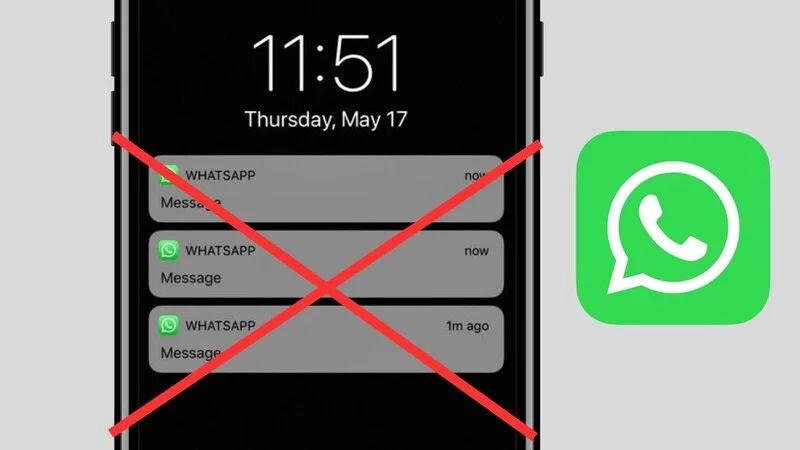
Ce faci dacă aplicația WhatsApp nu mai primește notificări pe ecran blocat
Atunci când WhatsApp nu mai trimite notificări pe ecranul blocat, comunicarea poate fi afectată semnificativ. Această problemă este mai frecventă decât pare și are cauze diverse, de la setări greșite până la conflicte între aplicații sau funcții de economisire a bateriei.
Verifică setările de notificări pentru WhatsApp
Primul pas este să verifici dacă notificările WhatsApp sunt activate corespunzător. În funcție de sistemul de operare, pașii sunt diferiți:
Pe Android:
- Mergi la Setări > Aplicații > WhatsApp.
- Accesează secțiunea Notificări.
- Asigură-te că opțiunea „Afișează notificări” este activată.
- Verifică dacă este bifată și opțiunea Pe ecranul blocat.
Pe iPhone:
- Accesează Setări > Notificări > WhatsApp.
- Activează Permite notificări.
- Asigură-te că este selectată opțiunea Blocare ecran.
Dezactivează modul „Nu deranja”
Un motiv des întâlnit pentru lipsa notificărilor este activarea din greșeală a modului „Nu deranja”. Acesta blochează toate alertele sonore și vizuale, inclusiv cele de la WhatsApp.
Verificare rapidă:
- Pe Android: Deschide panoul rapid și vezi dacă simbolul cu semilună este activ.
- Pe iPhone: Verifică centrul de control pentru semnul „Focus” sau „Do Not Disturb”.
Dacă este activat, dezactivează-l și testează notificările.
Permite activitatea WhatsApp în fundal
Pentru ca aplicația să poată trimite notificări atunci când telefonul este blocat, trebuie să aibă permisiunea de a rula în fundal. Această setare poate fi afectată de opțiunile de economisire a bateriei.
Setări Android:
- Intră în Setări > Baterie > Utilizare baterie.
- Caută WhatsApp.
- Selectează „Fără restricții” sau „Permite activitate în fundal”.
Setări iOS:
- Accesează Setări > General > Actualizare aplicații în fundal.
- Asigură-te că WhatsApp este bifat.
Verifică setările aplicației WhatsApp
WhatsApp are propriile opțiuni pentru notificări. Dacă acestea sunt dezactivate, telefonul nu va afișa alerte.
- Deschide WhatsApp și mergi la Setări > Notificări.
- Activează toate notificările, inclusiv cele pentru mesaje, grupuri și apeluri.
- Asigură-te că tonurile și vibrațiile sunt selectate corespunzător.
Actualizează aplicația și sistemul de operare
Versiunile vechi ale aplicației sau ale sistemului pot conține erori care afectează notificările.
- Accesează Google Play sau App Store și caută WhatsApp.
- Dacă apare opțiunea „Actualizează”, fă actualizarea imediat.
- Verifică și actualizările sistemului de operare din Setări > Actualizare software.
Curăță memoria cache
Pe Android, memoria cache coruptă poate afecta comportamentul aplicației. O curățare poate rezolva problema fără să pierzi datele.
- Intră în Setări > Aplicații > WhatsApp.
- Alege Stocare > Șterge memoria cache.
Verifică permisiunile aplicației
WhatsApp trebuie să aibă permisiuni pentru notificări și activitate în fundal. Dacă nu le are, va funcționa parțial.
Permisiuni necesare:
- Acces la internet
- Afișare notificări
- Acces la rețea Wi-Fi și mobilă
- Acces la funcții de fundal
Poți verifica și reactiva permisiunile din meniul Setări > Aplicații > WhatsApp > Permisiuni.
Dezactivează aplicațiile de optimizare a bateriei
Unele telefoane vin cu aplicații de optimizare care închid automat aplicațiile de fundal pentru a prelungi autonomia bateriei.
Exemple de aplicații care pot cauza probleme:
- Battery Saver
- Greenify
- DU Speed Booster
- Clean Master
Aceste aplicații ar trebui fie dezactivate, fie configurate astfel încât să excludă WhatsApp.
Verifică conexiunea la internet
Fără o conexiune stabilă, WhatsApp nu poate primi notificări în timp real. Asigură-te că telefonul este conectat la Wi-Fi sau la date mobile și că semnalul nu este slab.
| Tip conexiune | Verificări necesare |
|---|---|
| Wi-Fi | Semnal puternic, fără restricții pe router |
| Date mobile | Trafic activ, conexiune 4G sau mai bună |
Repornește telefonul
O soluție simplă, dar eficientă, este repornirea dispozitivului. Aceasta poate reinițializa serviciile de sistem responsabile cu notificările.
Reinstalează WhatsApp
Dacă nimic nu funcționează, poți reinstala aplicația. Înainte de asta, salvează o copie de rezervă a conversațiilor:
- Deschide WhatsApp > Setări > Conversații > Backup.
- După backup, dezinstalează aplicația.
- Reinstalează WhatsApp din magazinul oficial și recuperează datele.
Testează cu o altă aplicație
Pentru a verifica dacă problema este izolată la WhatsApp, trimite-ți un mesaj de test pe altă aplicație (Messenger, Telegram, Signal). Dacă notificările funcționează acolo, problema este specifică WhatsApp. Dacă nu, este posibil să fie o problemă generală cu setările de notificare sau sistemul de operare.
Resetare setări de notificare (opțional)
Pe Android, unele telefoane permit resetarea setărilor de notificare fără a pierde date.
- Accesează Setări > Aplicații > Resetare preferințe aplicații.
- Confirmă resetarea.
Această acțiune nu șterge aplicațiile sau datele, ci doar revine la setările standard de notificări și permisiuni.
Conectează-te la WhatsApp Web pentru verificare
Dacă aplicația pare să nu funcționeze, deschide https://web.whatsapp.com și scanează codul QR cu telefonul. Dacă mesajele apar instantaneu acolo, conexiunea cu serverele este bună, iar problema ține strict de notificări pe mobil.
O singură cauză poate fi suficientă pentru ca WhatsApp să nu mai notifice. Verificarea punctuală a fiecărui aspect, fără a omite permisiunile, economisirea bateriei sau modul „Nu deranja”, poate restabili funcționarea normală a notificărilor pe ecranul blocat.