
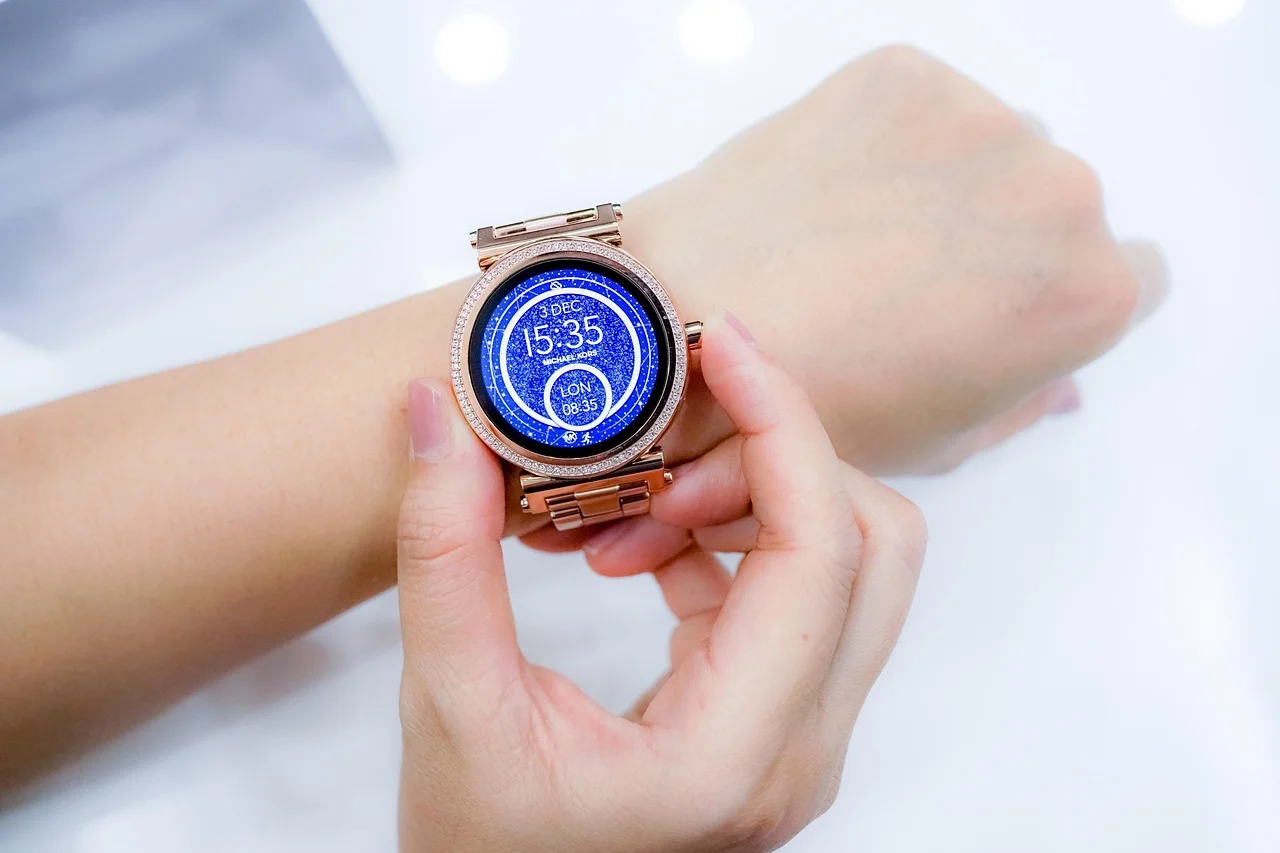
Cum instalezi aplicații pe un ceas inteligent cu sistem Android Wear
Ceasurile inteligente cu sistem Android Wear (cunoscut în prezent ca Wear OS) oferă o gamă largă de funcționalități, de la notificări și apeluri rapide până la monitorizarea activităților fizice sau controlul altor dispozitive.
Pentru a beneficia de toate opțiunile disponibile, instalarea aplicațiilor potrivite este un pas necesar. Procesul este simplu, dar necesită câteva cunoștințe de bază și câteva setări corect aplicate.
Ce trebuie să verifici înainte de instalare
Pentru a instala aplicații fără probleme pe un dispozitiv cu Android Wear, este important să te asiguri că sunt îndeplinite anumite condiții preliminare. Acestea includ atât cerințe software, cât și conexiuni funcționale.
- Asigură-te că ceasul este pornit și conectat la telefonul tău Android sau iPhone.
- Verifică dacă sistemul de operare Wear OS este actualizat la ultima versiune disponibilă.
- Ceasul trebuie să fie conectat la internet, fie prin Wi-Fi, fie prin Bluetooth, prin intermediul telefonului.
- Contul Google folosit pe telefon trebuie să fie același și pe ceas, pentru sincronizare completă.
Dacă unul dintre aceste elemente lipsește, instalarea poate eșua sau aplicația poate să nu funcționeze corect.
Metoda 1: Instalarea direct din ceas
Unele ceasuri inteligente permit accesul direct la Google Play Store de pe ecranul propriu. Aceasta este cea mai rapidă metodă de instalare.
- Accesează meniul principal al ceasului glisând în sus sau apăsând pe butonul lateral, în funcție de model.
- Deschide aplicația Play Store.
- Folosind comenzi vocale sau tastatura virtuală, caută aplicația dorită.
- Selectează aplicația din listă și apasă Instalare.
- Așteaptă finalizarea instalării, apoi deschide aplicația direct din meniul principal al ceasului.
Această metodă funcționează pentru ceasurile moderne cu acces complet la Google Play, dar poate fi limitată pe modelele mai vechi.
Metoda 2: Instalarea prin telefon
Dacă preferi să folosești telefonul pentru gestionarea aplicațiilor, poți instala aplicații compatibile cu Android Wear direct din Google Play Store pentru mobil.
- Deschide aplicația Google Play Store de pe telefonul tău Android.
- Caută o aplicație care menționează compatibilitatea cu Wear OS (de exemplu, aplicații de fitness, meteo, muzică).
- Apasă pe Instalare. Dacă aplicația este compatibilă cu ceasul tău și acesta este conectat corect, va apărea o opțiune de instalare și pe ceas.
- Selectează dispozitivul dorit (telefon sau ceas) și confirmă instalarea pe ceas.
Aplicația va fi descărcată automat pe ceas, fără a mai fi nevoie de alte intervenții.
Metoda 3: Instalarea aplicațiilor .APK
Uneori, anumite aplicații nu sunt disponibile în Play Store pentru Wear OS, dar pot fi instalate manual folosind fișiere .APK. Această metodă este recomandată doar utilizatorilor avansați, deoarece implică activarea unor opțiuni suplimentare și folosirea unor aplicații de tip manager de fișiere sau terminal.
- Activează opțiunile de dezvoltator pe ceas. Mergi la Setări > Despre ceas > atinge de mai multe ori pe Număr versiune până apare mesajul că ai devenit dezvoltator.
- Activează Depanare prin ADB și Instalare aplicații necunoscute.
- Pe calculator, instalează ADB (Android Debug Bridge) și conectează ceasul prin Wi-Fi sau USB.
- Folosește comanda ADB pentru a instala fișierul APK:
adb install nume_aplicație.apk.
Această metodă permite accesul la aplicații neoficiale sau versiuni personalizate, dar vine cu riscuri de securitate.
Actualizarea aplicațiilor deja instalate
Aplicațiile instalate pe ceasul cu Android Wear pot fi actualizate automat sau manual, în funcție de preferințele utilizatorului. Dacă ai activat actualizările automate din Google Play Store, aplicațiile se vor actualiza fără notificări suplimentare.
Pentru actualizarea manuală:
- Deschide Play Store de pe ceas.
- Accesează secțiunea Aplicațiile mele.
- Verifică lista aplicațiilor disponibile pentru actualizare și apasă pe Actualizează acolo unde este cazul.
Păstrarea aplicațiilor actualizate asigură compatibilitatea cu sistemul și îmbunătățiri constante de performanță și funcționalitate.
Dezinstalarea aplicațiilor nedorite
Dacă o aplicație nu mai este folosită sau consumă prea multe resurse, poate fi dezinstalată pentru a elibera spațiu.
Metoda directă de pe ceas:
- Accesează meniul principal și localizează aplicația.
- Ține apăsat pe pictograma aplicației până apare opțiunea Dezinstalare.
- Confirmă acțiunea.
Alternativ, aplicațiile pot fi eliminate și din aplicația de gestionare Wear OS de pe telefon.
Aplicații recomandate pentru Android Wear
Multe aplicații sunt concepute special pentru a îmbunătăți experiența pe ceasurile inteligente. În funcție de nevoile personale, pot fi instalate aplicații din următoarele categorii:
- Fitness și sănătate: Google Fit, Strava, Sleep as Android
- Productivitate: Google Keep, Todoist, Calendar
- Control media: Spotify, YouTube Music, Shazam
- Transport și navigație: Google Maps, Citymapper, Uber
- Utilitare: Calculator, Cronometru, Meteo
Aceste aplicații sunt optimizate pentru ecrane mici și funcționează fluid pe cele mai noi modele de ceasuri cu Wear OS.
Probleme frecvente și soluții
Instalarea aplicațiilor nu este întotdeauna lipsită de complicații. Unele probleme pot fi rezolvate rapid prin câteva măsuri simple.
- Aplicația nu apare pe ceas: Verifică dacă este compatibilă cu Wear OS și dacă ai ales instalarea pe dispozitivul corect.
- Instalarea se blochează: Repornește ceasul și telefonul, apoi încearcă din nou.
- Aplicația nu funcționează corect: Asigură-te că ai conexiune stabilă la internet și că aplicația este actualizată.
- Ceasul nu se conectează la telefon: Verifică Bluetooth-ul, contul Google și sincronizarea din aplicația Wear OS.
În cazuri persistente, resetarea ceasului și reconectarea la telefon pot remedia erorile de sistem.
Considerații legate de spațiu și performanță
Ceasurile inteligente au o capacitate de stocare mai redusă comparativ cu telefoanele. Instalarea prea multor aplicații poate duce la încetinirea dispozitivului sau probleme de actualizare. Este recomandat să păstrezi doar aplicațiile esențiale și să revizuiești periodic ce folosești activ.
Pentru a verifica spațiul disponibil:
- Mergi la Setări > Stocare.
- Vezi cât spațiu este ocupat de aplicații, fișiere temporare și alte date.
Dacă spațiul este aproape plin, dezinstalarea aplicațiilor rareori folosite este cea mai simplă soluție.
Sincronizarea între ceas și telefon
Aplicațiile pentru Wear OS pot funcționa independent sau în tandem cu versiunea pentru telefon. De exemplu, o aplicație de mesagerie poate afișa notificări pe ceas, dar poate necesita telefonul pentru răspunsuri complexe.
Pentru o sincronizare eficientă:
- Permite notificările din aplicația Wear OS.
- Activează sincronizarea datelor între aplicațiile pereche (ex. Keep sau Calendar).
- Asigură-te că aplicațiile sunt instalate și pe telefon, acolo unde este necesar.
Menținerea unei conexiuni stabile între cele două dispozitive asigură o experiență fluidă și funcționalități complete.
Controlul permisiunilor
Unele aplicații cer acces la locație, microfon, contacte sau alte funcții sensibile. Este important să controlezi aceste permisiuni pentru protejarea datelor personale.
Pentru modificarea permisiunilor:
- Accesează Setări > Aplicații.
- Selectează aplicația dorită și accesează Permisiuni.
- Activează sau dezactivează accesul în funcție de preferințe.
Menținerea controlului asupra permisiunilor contribuie la protejarea intimității fără a afecta funcționalitatea aplicației.
Ceasurile cu Android Wear oferă o platformă extinsă pentru personalizare și utilitate zilnică. Prin instalarea corectă și organizată a aplicațiilor, utilizatorii pot transforma ceasul într-un instrument util pentru monitorizarea sănătății, gestionarea notificărilor și chiar pentru divertisment.