
Cum oprești actualizările automate pe un smart TV
Cum oprești actualizările automate pe un smart TV depinde de marca și modelul dispozitivului, dar majoritatea producătorilor oferă opțiuni similare în meniul de setări.
Actualizările de firmware sau software sunt menite să aducă funcții noi, îmbunătățiri de performanță și corecturi de securitate, însă unii utilizatori preferă să le dezactiveze din motive precum evitarea schimbărilor nedorite de interfață, păstrarea compatibilității cu anumite aplicații sau prevenirea instalării automate în momente nepotrivite.
Riscurile și avantajele dezactivării actualizărilor automate
Oprirea actualizărilor automate poate aduce beneficii pentru cei care doresc un control total asupra versiunii software, dar are și dezavantaje.
Avantaje:
- Menținerea interfeței și funcțiilor exact cum sunt, fără modificări neașteptate.
- Posibilitatea de a testa reacțiile altor utilizatori înainte de a instala o versiune nouă.
- Evitarea situațiilor în care aplicațiile preferate devin incompatibile după o actualizare.
Dezavantaje:
- Risc crescut de vulnerabilități de securitate dacă nu se aplică patch-urile la timp.
- Lipsa unor funcții noi care ar putea îmbunătăți experiența de vizionare.
- Posibile probleme de compatibilitate cu servicii de streaming ce necesită versiuni recente.
Pași generali pentru dezactivarea actualizărilor automate
Procedura poate varia, dar în majoritatea cazurilor presupune accesarea meniului de setări al televizorului și modificarea unei opțiuni legate de actualizări. Pașii obișnuiți includ:
- Deschiderea meniului principal folosind telecomanda.
- Accesarea secțiunii de setări (Settings sau Configurare).
- Căutarea opțiunii „Actualizări software” sau „Software Update”.
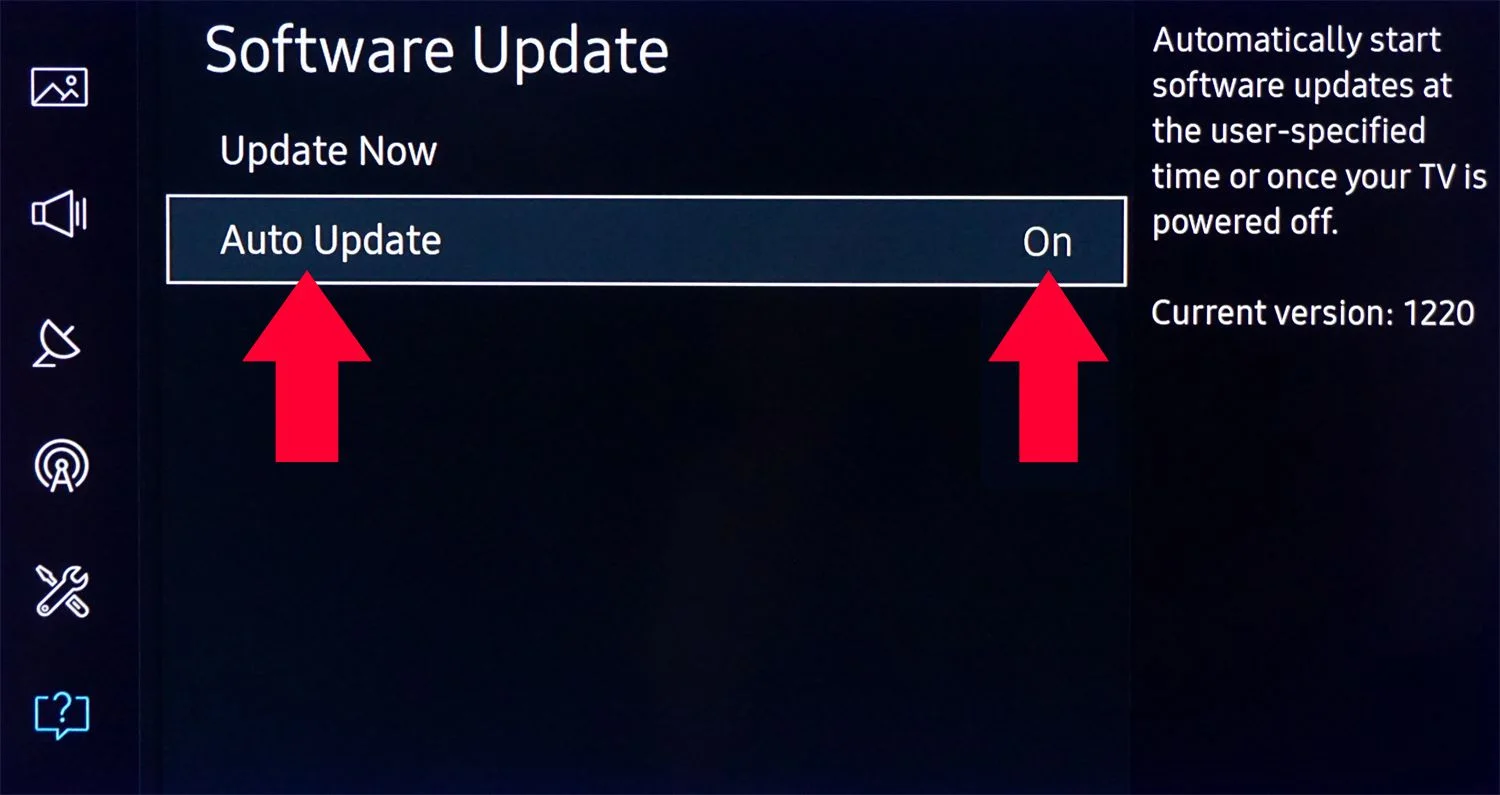
- Dezactivarea opțiunii „Actualizare automată” sau „Auto Update”.
Dezactivarea actualizărilor pe televizoare Samsung
Samsung oferă o opțiune directă pentru controlul actualizărilor automate. Procesul tipic este:
- Apasă butonul „Home” pe telecomandă.
- Intră în „Settings” și selectează „Support”.
- Accesează „Software Update”.
- Dezactivează „Auto Update”.
Pe unele modele, este necesar să dezactivezi și opțiunea de actualizare automată a aplicațiilor din „Apps Settings” pentru a preveni modificările neanunțate ale aplicațiilor instalate.
Dezactivarea actualizărilor pe televizoare LG
Pentru modelele LG cu webOS, dezactivarea este posibilă prin:
- Apăsarea butonului de setări rapide de pe telecomandă.
- Accesarea „All Settings” (Setări complete).
- Selectarea „General” și apoi „About This TV”.
- Debifarea opțiunii „Allow Automatic Updates” sau „Permite actualizări automate”.
Pe anumite modele, există și opțiunea de a opri verificarea automată a versiunilor noi, ceea ce reduce complet posibilitatea instalării nedorite.
Dezactivarea actualizărilor pe televizoare Sony (Android TV / Google TV)
Televizoarele Sony bazate pe Android TV sau Google TV au o structură de setări asemănătoare cu cea a telefoanelor Android:
- Intră în meniul de „Settings”.
- Accesează „Device Preferences” sau „Device Settings”.
- Selectează „About” și apoi „System Update”.
- Setează „Automatic Software Update” pe „Off”.
Pentru aplicațiile instalate din Google Play Store, dezactivează actualizările automate direct din setările magazinului, astfel încât acestea să nu fie modificate fără acord.
Dezactivarea actualizărilor pe televizoare Philips
Philips oferă opțiunea de a opri verificarea și instalarea automată a firmware-ului:
- Deschide meniul de setări.
- Mergi la „All Settings” și apoi „Software Update”.
- Selectează „Check for Updates” și schimbă modul pe „Manual”.
- Dezactivează „Automatic Update” dacă este disponibilă această opțiune.
Această metodă permite utilizatorului să inițieze manual actualizarea doar atunci când consideră necesar.
Oprirea actualizărilor aplicațiilor pe smart TV
Pe lângă firmware, majoritatea televizoarelor smart au aplicații preinstalate care primesc actualizări. Pentru a le opri:
- Pe Samsung: intră în „Apps”, selectează „Settings” și dezactivează „Auto Update”.
- Pe LG: accesează „LG Content Store”, mergi la setări și oprește actualizările automate.
- Pe Android TV: deschide Google Play Store, accesează setările și selectează „Do not auto-update apps”.
Impactul asupra garanției și suportului tehnic
Unii producători pot recomanda menținerea actualizărilor active pentru a asigura funcționarea optimă a produsului. În caz de probleme tehnice, service-ul autorizat ar putea solicita actualizarea la cea mai recentă versiune înainte de a efectua reparații sau diagnosticări. Totuși, oprirea actualizărilor automate nu anulează garanția, atâta timp cât dispozitivul nu este modificat neoficial.
Alternative pentru gestionarea actualizărilor
Deși dezactivarea completă este o opțiune, există metode mai flexibile de control:
- Menținerea opțiunii pe modul „Notificare înainte de actualizare”, disponibilă pe unele modele.
- Actualizarea manuală doar după ce verifici lista schimbărilor și opiniile altor utilizatori.
- Programarea actualizărilor într-un interval orar convenabil, dacă televizorul permite această setare.
Reactivarea actualizărilor automate
Dacă după o perioadă utilizatorul decide că actualizările automate sunt benefice, procesul de reactivare este la fel de simplu: accesarea aceleiași secțiuni din setări și activarea opțiunii „Auto Update” sau echivalentul acesteia.
Recomandări pentru menținerea siguranței
Oprirea actualizărilor automate necesită o atenție sporită la securitate și funcționalitate:
- Verificarea periodică a versiunilor noi disponibile și instalarea lor atunci când sunt raportate vulnerabilități majore.
- Păstrarea unei copii de rezervă a setărilor importante, dacă televizorul permite această opțiune.
- Monitorizarea funcționării aplicațiilor esențiale, pentru a evita incompatibilitățile pe termen lung.
Astfel, dezactivarea actualizărilor automate pe un smart TV oferă mai mult control asupra modului în care funcționează dispozitivul, dar vine cu responsabilitatea de a decide când și ce actualizări să fie aplicate manual. Alegerea metodei potrivite depinde de preferințele utilizatorului și de modul în care acesta utilizează televizorul zilnic.