
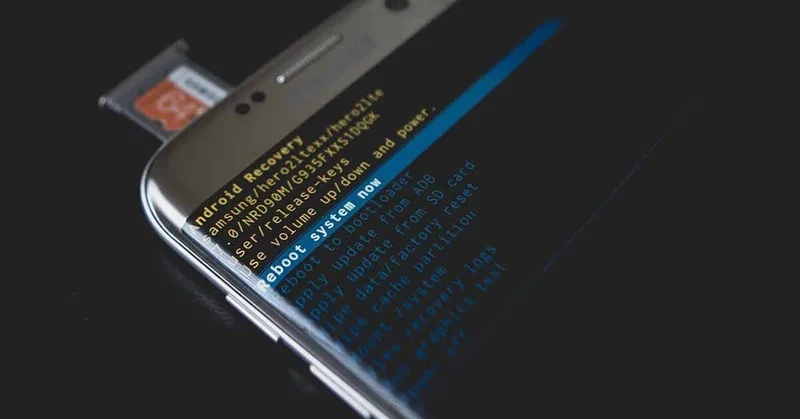
Cum resetezi din fabrică o tabletă fără să știi codul de blocare
Blocarea unei tablete cu un cod PIN sau parolă uitată poate părea o situație fără ieșire. Totuși, majoritatea tabletelor permit revenirea la setările din fabrică prin metode externe, care nu necesită acces direct la sistemul de operare. Această resetare șterge toate datele de pe dispozitiv, inclusiv parola, dar permite reutilizarea tabletei de la zero.
Aspecte importante înainte de resetare
Orice resetare din fabrică fără acces la cont presupune ștergerea completă a datelor personale. În cazul tabletelor Android moderne sau iPad-urilor, funcțiile de protecție precum FRP (Factory Reset Protection) sau Activation Lock pot împiedica folosirea ulterioară fără datele contului Google sau Apple ID asociat anterior.
| Platformă | Protecție post-resetare | Necesită date de autentificare |
|---|---|---|
| Android | Factory Reset Protection (FRP) | Contul Google |
| iPad (iOS) | Activation Lock | Apple ID și parolă |
Metodă generală pentru tabletele Android (prin Recovery Mode)
Această metodă implică accesarea meniului de recuperare (Recovery Mode) prin combinații de taste, fără a intra în sistemul de operare.
- Oprește complet tableta. Dacă nu răspunde, menține apăsat butonul de pornire timp de 10–15 secunde.
- Apasă simultan butonul de volum sus + butonul de pornire (unele modele cer volum jos + power sau toate trei tastele).
- După ce apare sigla producătorului, eliberează butoanele. Meniul Recovery ar trebui să apară.
- Navighează cu butoanele de volum la opțiunea Wipe data/factory reset și confirmă cu butonul de pornire.
- Selectează „Yes – delete all user data”.
- După finalizare, selectează „Reboot system now”.
Dispozitivul se va restarta, iar configurația inițială va fi afișată. Dacă dispozitivul a avut anterior cont Google activ, sistemul va solicita autentificarea în acel cont.
Resetarea tabletelor Samsung (prin combinații speciale)
Pentru modelele Samsung:
- Închide tableta complet.
- Apasă Volum sus + Home + Power (dacă are buton Home) sau Volum sus + Power.
- După ce apare logoul Samsung, eliberează butoanele.
- În meniul Recovery, selectează Wipe data/factory reset.
Dacă tableta are cont Samsung activ, la prima pornire se va cere parola acelui cont.
Resetare iPad fără cod de acces (prin iTunes sau Finder)
Pentru iPad, resetarea fără parolă se face prin modul de recuperare și un computer cu iTunes (Windows/macOS până la Catalina) sau Finder (macOS Catalina+).
- Conectează iPad-ul la calculator folosind cablul original.
- Oprește dispozitivul.
- Pentru modelele fără buton Home, apasă rapid Volum sus, apoi Volum jos, apoi menține apăsat butonul Power până apare ecranul cu modul de recuperare.
- Pentru modelele cu buton Home, menține apăsat simultan butonul Home și Power până apare ecranul de recuperare.
- Pe computer, alege Restore când apare notificarea din iTunes sau Finder.
Dispozitivul va fi șters și repus în stare inițială. Dacă Activation Lock este activ, sistemul va solicita Apple ID-ul asociat.
Dispozitive cu Android Go, Allview, Lenovo și altele
Multe mărci mai puțin cunoscute respectă pașii standard ai Recovery Mode, dar unele au combinații de taste diferite. Pentru aceste cazuri:
- Verifică manualul tehnic al dispozitivului.
- Folosește combinații alternative: Volum jos + Power sau Volum sus + jos + Power.
- Dacă dispozitivul are un buton de reset fizic (ascuns), poate fi apăsat cu o agrafă pentru a accesa meniul de resetare.
Alternative prin aplicații și software externe (Android)
Există programe care permit resetarea sau deblocarea parolei prin PC, dar eficiența lor depinde de modelul tabletei și dacă modul de depanare USB (USB Debugging) a fost activat anterior.
| Aplicație | Compatibilitate | Funcționalitate fără root |
|---|---|---|
| Android Device Manager (Find My Device) | Cont Google activ | Poate reseta de la distanță |
| ADB (Android Debug Bridge) | USB Debugging activ | Permite ștergerea parolei |
| Dr.Fone Unlock | Samsung, LG, Huawei | Uneori funcționează fără root |
Tabletele cu funcție „Hard Reset” prin meniu ascuns
Unele modele (în special chinezești) permit accesarea unui meniu de service:
- Oprește tableta.
- Apasă și menține o combinație: Power + Volum sus timp de 10 secunde.
- Dacă apare un ecran cu mai multe opțiuni (uneori în chineză), caută termenii „eMMC”, „Clear eMMC” sau „Factory Mode”.
Această funcție inițiază ștergerea completă a sistemului fără alte confirmări.
Blocajele de tip FRP sau iCloud: cum le recunoști
După resetare, dacă dispozitivul cere autentificare cu datele contului anterior, înseamnă că are activ un mecanism anti-furt.
- Android: apare mesajul „Acest dispozitiv a fost resetat. Conectați-vă cu un cont Google deja sincronizat”.
- iPad: apare ecranul de Activation Lock, cu solicitarea Apple ID.
Aceste mecanisme nu pot fi dezactivate legal fără datele originale. Evitarea acestora prin metode neautorizate este interzisă și poate compromite funcționarea dispozitivului.
Verificarea înainte de cumpărare a unei tablete second-hand
Pentru a evita problemele de resetare la achiziția unei tablete folosite:
- Cere proprietarului să șteargă contul Google sau Apple ID înainte de vânzare.
- Solicită demonstrarea faptului că dispozitivul pornește fără cod sau blocaj.
- Verifică dacă în meniul de setări apare contul asociat.
Resetare cu taste nefuncționale sau ecran spart
Dacă tableta are ecran nefuncțional sau taste defecte, metodele clasice nu pot fi aplicate. În acest caz:
- Poți încerca conectarea la un PC prin cablu USB și utilizarea ADB, dacă debugging-ul a fost activat.
- Unele tablete suportă conectarea de tastatură USB OTG pentru a simula combinațiile de taste.
- Ca ultimă soluție, rescrierea firmware-ului original (flashing) șterge complet datele și codurile de blocare.
Recomandări pentru prevenirea blocării viitoare
- Notează datele contului Google sau Apple într-un loc sigur.
- Activează funcțiile de backup automat pentru a evita pierderea datelor.
- Activează o metodă de deblocare secundară (ex: model, amprentă, cod PIN de rezervă).
- La vânzare, asigură-te că faci log out din toate conturile înainte de resetare.
Resetarea unei tablete fără cod de blocare este posibilă în cele mai multe cazuri, dar recuperarea completă a funcționalității depinde de existența sau nu a protecțiilor post-resetare. Un reset forțat șterge blocajele software, dar nu și conturile conectate anterior.